
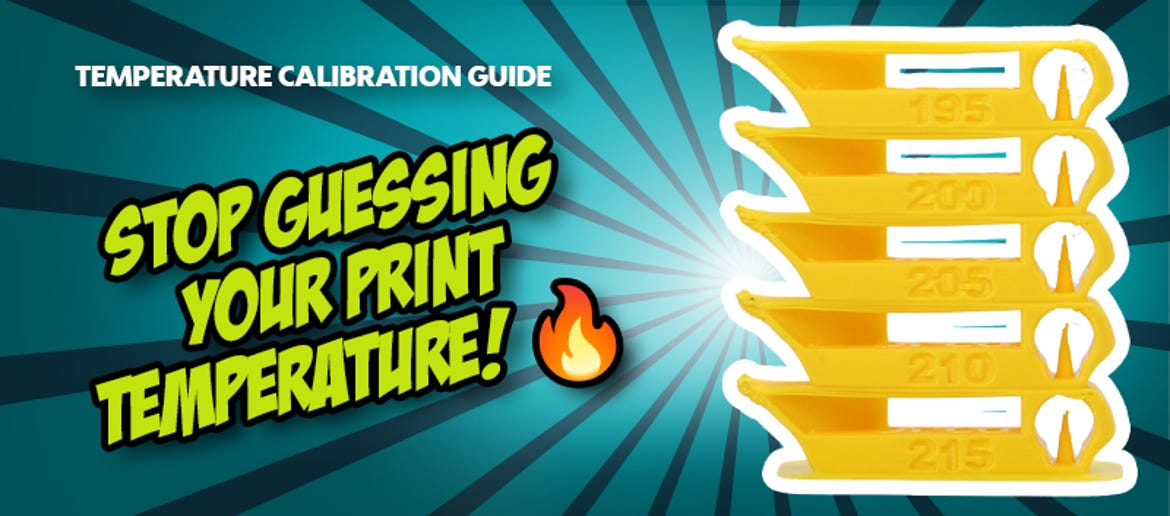
Torre de temperatura no OrcaSlicer: acabem-se os fios e a fraca aderência entre camadas
Stringing, superfícies rugosas ou peças que se partem em camadas individuais à mínima pressão? Estes problemas têm quase sempre a mesma causa: uma temperatura de impressão incorreta.
Muitos makers imprimem PLA genericamente a 200 °C ou PETG a 240 °C. Mas, dependendo do fabricante, dos pigmentos de cor e dos aditivos, a temperatura ideal pode variar de forma percetível mesmo dentro do mesmo tipo de material. A solução é uma chamada Temperature Tower (torre de temperatura). Mostramos-te como a criar em segundos diretamente no OrcaSlicer.
Porque é que a temperatura do bico determina o sucesso da tua impressão
A temperatura correta no bico é um equilíbrio delicado entre viscosidade (grau de fluidez) e arrefecimento:
- Impressão demasiado quente: o filamento fica demasiado líquido. Escorre de forma descontrolada pelo bico (oozing), o que causa stringing extremo (fios finos tipo teia de aranha) e overhangs pouco limpos.
- Impressão demasiado fria: o plástico não funde o suficiente. As linhas individuais não se unem corretamente, a impressão parte facilmente e as engrenagens do extrusor podem patinar.
Um perfil de temperatura calibrado garante uma superfície impecável, máxima estabilidade das tuas peças e elimina a pós-edição demorada de fios.
Guia passo a passo: criar uma torre de temperatura no OrcaSlicer
Antigamente, era necessário desenhar laboriosamente torres de temperatura ou inserir scripts de G-code de terceiros. Programas modernos como o OrcaSlicer já têm estes testes de calibração integrados.
► Abrir a calibração: abre o OrcaSlicer, clica no separador Calibration na barra de menu superior e seleciona Temperature.
► Escolher o tipo de filamento: seleciona o material adequado. O OrcaSlicer gera agora automaticamente o modelo 3D pronto e adiciona os comandos necessários para que a impressora fique exatamente 5 °C mais fria ou mais quente por cada nível.
► Fatiar e imprimir: clica em Slice e inicia a impressão. Vais ver que a impressora, por exemplo, começa na base a 230 °C e vai reduzindo gradualmente até 190 °C à medida que sobe.
► Análise visual: retira a torre pronta da base de impressão. Observa os diferentes níveis com boa luz. Presta atenção a três aspetos: onde é que o stringing é menor? Onde é que as bridges ficam mais limpas? E onde é que o texto está mais nítido e legível?
► Teste mecânico de resistência: tenta separar cuidadosamente os vários níveis com os dedos. Muitas vezes, uma temperatura muito baixa parece visualmente limpa, mas parte imediatamente. Escolhe a zona que seja visualmente bonita E mecanicamente estável.
Dica profissional: o OrcaSlicer escreve as alterações de temperatura diretamente no controlo de camadas do G-code. Depois de gerar a torre de teste, já não precisas de configurar manualmente scripts "ChangeAtZ" nem definições de camada! Assim que determinares a tua temperatura perfeita, basta introduzi-la no teu perfil de filamento do OrcaSlicer em "temperatura de impressão" e guardar o perfil para projetos futuros.
Conclusão: a temperatura perfeita é a base para impressões de topo
Uma Temperature Tower não é um extra opcional, mas sim o primeiro passo ao configurar uma nova bobina de filamento. Imprimir genericamente de acordo com os valores standard do fabricante desperdiça um enorme potencial. Ao dedicares 30 minutos a determinar a temperatura perfeita no OrcaSlicer, resolves os três problemas mais comuns da impressão 3D — stringing, superfícies pouco bonitas e camadas frágeis — tudo de uma só vez!
Últimas avaliações
-
Bambu Lab P1S Combo
- Espaço de instalação de 256 x 256 x 256 mm
- Câmara de pressão fechada
- Impressão multi-material
-
-
-
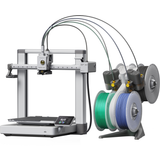
Bambu Lab A1 Combo
- Impressora 3D Bambu Lab A1
- Sistema de materiais Bambu Lab AMS lite
- Integração perfeita
Artigos do nosso blog:
Explore 3DJake:
-
Portugal: envio padrão gratuito a partir de € 87,90
-
Devoluções Grátis
Mais de 11.200 artigos
Enviamos para mais de 40 países ao redor do mundo
